

Страница соревнования на REGPLACE создаётся за 10–15 минут. Для этого не нужны реквизиты и документы: начать можно с анонса, а регистрацию открыть позже, когда будут готовы дистанции и цены.
Ниже — весь путь по шагам: что заполнить, зачем это нужно и где организаторы чаще всего ошибаются.
Анонс или регистрация: с чего начать
На REGPLACE можно опубликовать событие в одном из двух режимов. Режим выбирается на последнем шаге, и его можно сменить в любой момент.
| Анонс | Регистрация | |
|---|---|---|
| Что видит участник | Страницу с датой, местом и описанием и кнопку «Подписаться на открытие регистрации» | Страницу с дистанциями, ценами и кнопкой «Зарегистрироваться» |
| Что нужно заполнить | Название, описание, дату, город, контакты | То же плюс дистанции, условия оплаты и сроки регистрации |
| Нужны ли реквизиты | Нет | Только если участие платное |
| Когда выбирать | Дата известна, а цены и дистанции ещё готовятся | Всё готово, можно принимать заявки |
Почему стоит начинать с анонса. Участники планируют сезон заранее. Анонс сразу попадает в календарь REGPLACE, люди подписываются на старт, а вы заранее видите, сколько их. Когда откроете регистрацию, подписчики получат уведомление первыми.
Совет
Если реквизиты ещё не готовы, не откладывайте публикацию. Опубликуйте анонс сейчас, а платную регистрацию откройте после проверки документов.
Шаг 0. Аккаунт организатора
На главной REGPLACE нажмите «Настроить своё мероприятие», затем «Создать мероприятие». Для аккаунта нужны только почта и пароль, без SMS. Если аккаунт уже есть, выберите «Уже есть аккаунт».
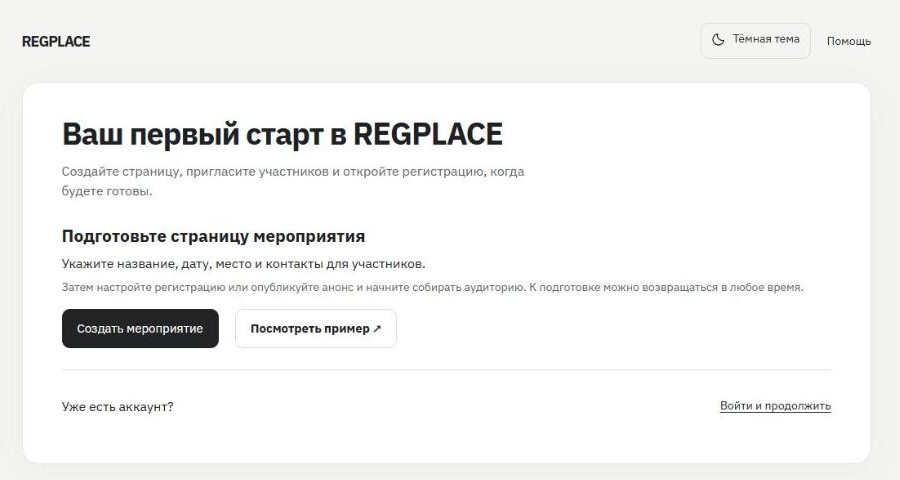
После входа откроется форма из трёх шагов: Страница , Участие и Готовность. Черновик сохраняется автоматически, поэтому к подготовке можно вернуться с любого устройства через «Мои мероприятия».
Шаг 1. Страница мероприятия
Это то, что участник увидит первым: в календаре, в поиске и по ссылке.
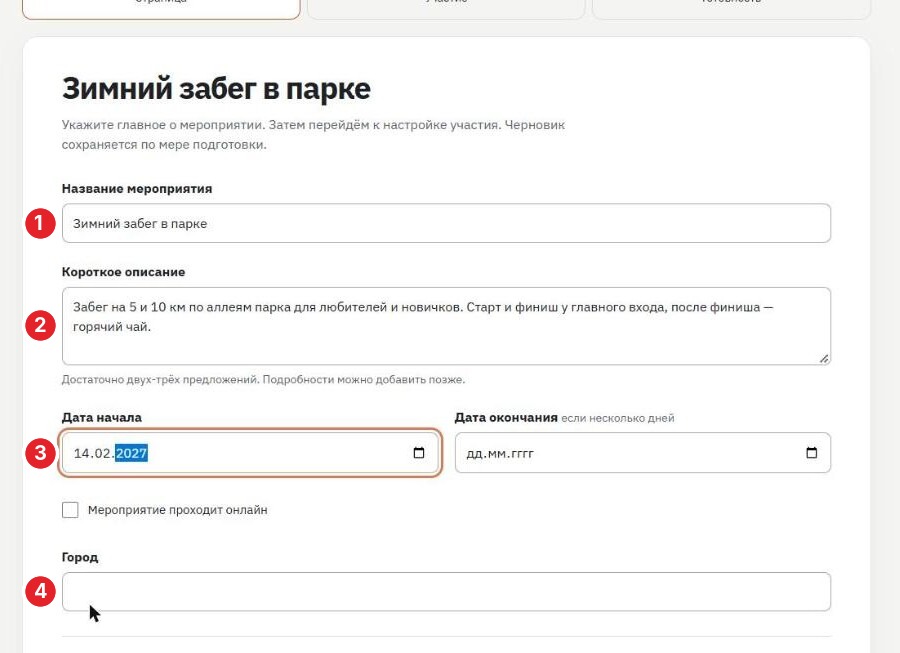
1. Название. Пишите коротко и понятно: вид старта, место и, если старт повторяется, год. «Зимний забег в парке» лучше, чем полное официальное название на две строки. Длинное название занимает весь первый экран страницы и становится мелким на обложке. Держитесь в пределах 60 символов.
2. Короткое описание. Два-три предложения: что будет и для кого. Например: «Забег на 5 и 10 км по аллеям парка для любителей и новичков. Старт и финиш у главного входа». Программу, маршрут и правила добавите в подробное описание ниже.
3. Даты. Дата начала обязательна и должна быть в будущем. Дату окончания указывайте, только если старт идёт несколько дней.
4. Город или отметка «Мероприятие проходит онлайн» над ним.
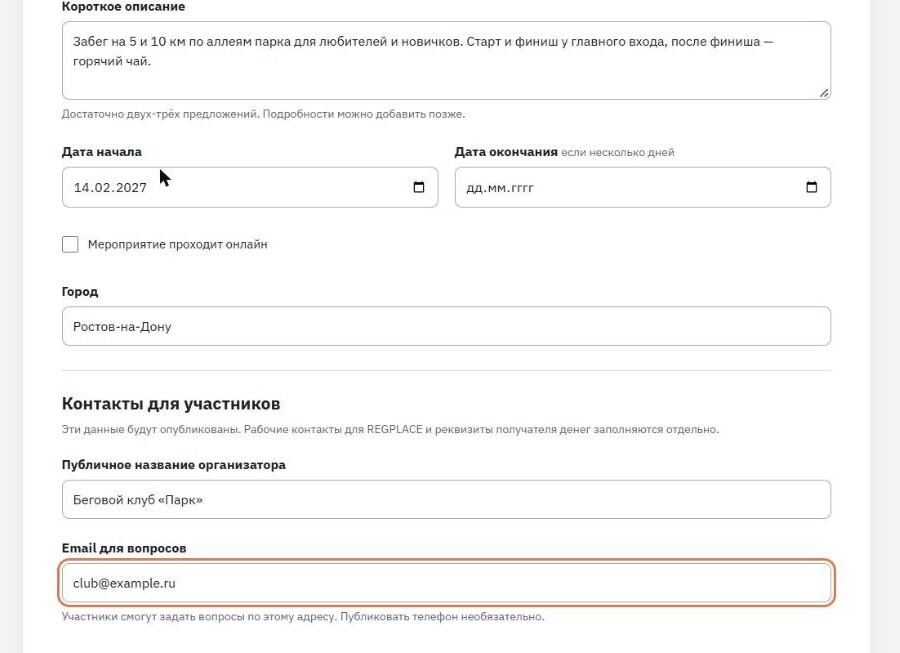
Контакты для участников. Публичное название организатора (клуб, команда или ваше имя) и email для вопросов. Эти данные увидят участники. Телефон публиковать не обязательно.
Совет
Рабочие контакты для REGPLACE и реквизиты получателя денег заполняются отдельно и участникам не показываются.
Описание, место и обложка
Этот блок можно заполнить позже, но с ним страница выглядит законченной.
- О мероприятии — подробный текст для раздела «О старте»: программа, маршрут, допуск, что взять с собой.
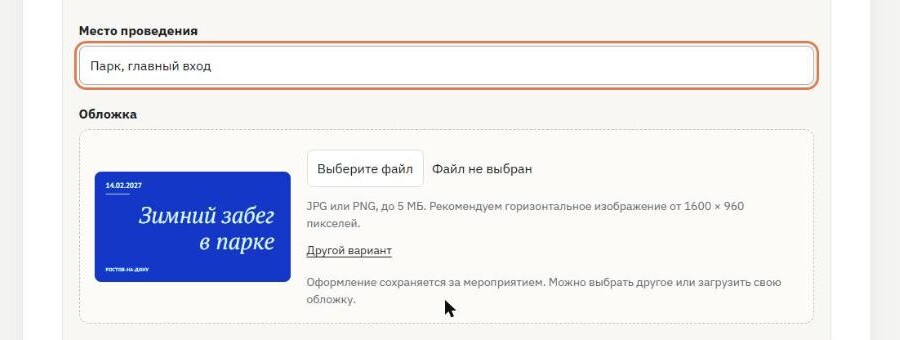
- Место проведения — площадка или адрес.
- Обложка собирается автоматически из названия, даты и города. Можно выбрать другой вариант оформления или загрузить свою: JPG или PNG до 5 МБ, горизонтальную, от 1600 × 960 пикселей.
Шаг 2. Участие и регистрация
Если вы публикуете только анонс, этот шаг можно пропустить: нажмите «Подготовить анонс» вверху страницы.
Вид спорта. Выберите из списка: бег, плавание, велогонка, лыжи, триатлон и другие. Если своего вида не нашли, предложите его — команда проверит.
Дисциплины. Каждая дистанция или категория — отдельная дисциплина. Для каждой укажите:
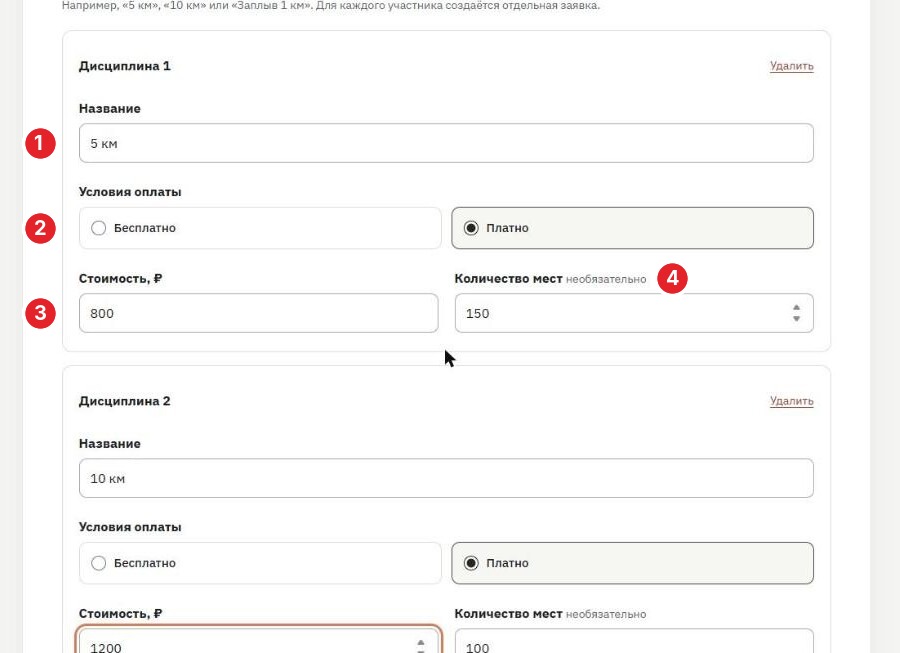
- Название — «5 км», «10 км», «Заплыв 1 км», «Дети 6–9 лет».
- Условия оплаты — бесплатно или платно. Выбор обязателен, по умолчанию не отмечен ни один вариант.
- Стоимость — появляется, если участие платное.
- Количество мест — необязательно, но полезно, если площадка или трасса ограничивают число участников.
Дисциплин может быть сколько угодно, на каждого участника оформляется отдельная заявка.
Когда принимать заявки. «После вашего подтверждения» — регистрация откроется, когда вы нажмёте кнопку публикации. «С выбранной даты» — откроется сама в указанное время.
Закрыть регистрацию. Обязательное поле. Регистрация должна закрыться не позже окончания мероприятия. Обычно её закрывают за 1–3 дня до старта, чтобы успеть подготовить номера и списки.
Что заполняет участник. По умолчанию анкета включает личные данные, контакты и экстренный контакт. Посмотреть её целиком можно по ссылке «Посмотреть текущую анкету участника» на шаге «Готовность». Дополнительные вопросы, командные заявки и особые условия настраиваются во «Всех настройках».
Читайте также
Шаг 3. Готовность
Здесь вы выбираете режим публикации и проверяете, как страницу увидят участники.
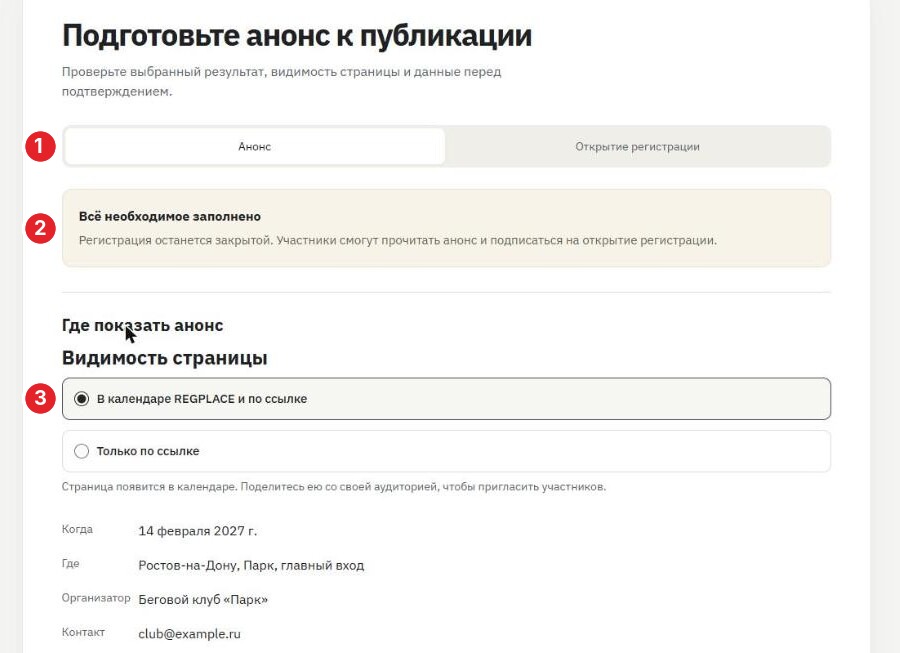
1. Режим. «Анонс» — страница без регистрации, с подпиской на её открытие. «Открытие регистрации» — участники сразу регистрируются и платят.
2. Статус. Если чего-то не хватает, здесь будет список «До открытия регистрации осталось» со ссылками на нужные поля. Когда всё заполнено, появится отметка «Всё необходимое заполнено».
3. Видимость страницы:
- В календаре REGPLACE и по ссылке — страницу найдут люди, которые ещё не знают о вас. Это вариант по умолчанию, и чаще всего он правильный.
- Только по ссылке — для закрытых стартов: клубных, корпоративных, внутренних.
Предпросмотр. Перед публикацией откройте «Открыть предпросмотр в новой вкладке» и посмотрите страницу глазами участника.

Шаг 4. Приём оплаты (для платных стартов)
Бесплатную регистрацию можно открыть сразу. Для платной REGPLACE должен проверить получателя денег, иначе принимать оплату и перечислять вам взносы нельзя.
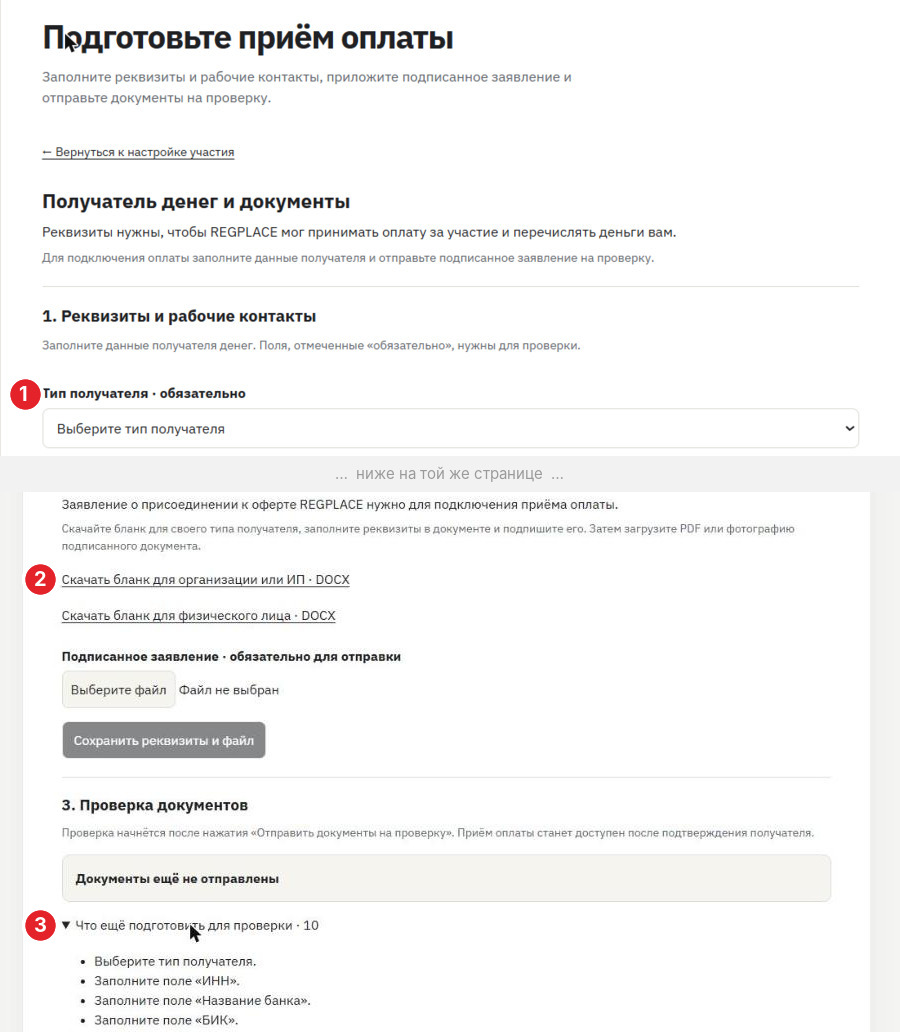
- Тип получателя и реквизиты. Физическое лицо, ИП или организация, затем наименование, ИНН, банк, БИК, расчётный и корреспондентский счёт. Там же — рабочий контакт для REGPLACE: контактное лицо, email и телефон. Участникам эти данные не показываются.
- Подписанное заявление о присоединении к оферте. Скачайте бланк для своего типа получателя (DOCX), заполните, подпишите и загрузите PDF или фото.
- Проверка. Список «Что ещё подготовить для проверки» показывает, чего не хватает. Когда он пуст, нажмите «Отправить документы на проверку». Статус видно там же, по кнопке «Проверить статус».
Пока идёт проверка, анонс уже может работать: участники видят старт и подписываются.
Сколько это стоит
Подключение и анонс бесплатны. Комиссия берётся только с реально полученных взносов: 5% для ИП, ООО и НКО и 6% для физических лиц. На шаге «Готовность» видно, сколько заплатит участник за каждую дистанцию.
Читайте также
Как создать регистрацию на мероприятие и получить ссылку для участников
Повторный старт за пару минут
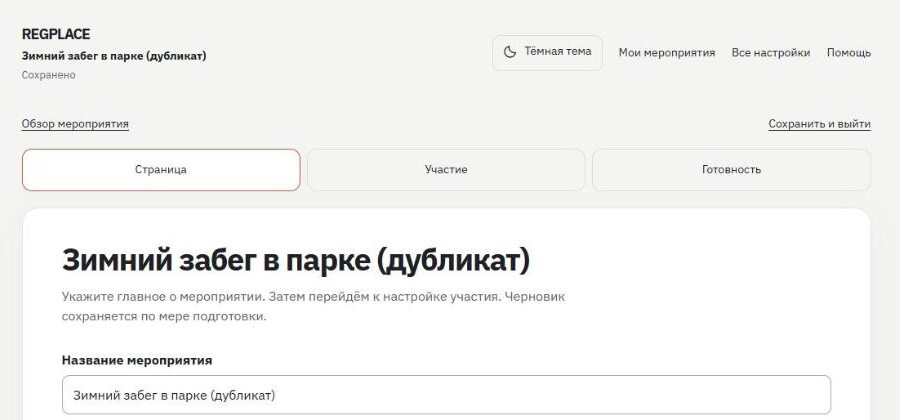
Если вы проводите старт каждый год или серию стартов, не заполняйте всё заново. В «Моих мероприятиях» у каждого события есть кнопка «Создать копию». Переносится всё, кроме дат: описание, город, контакты, вид спорта, дистанции, цены и лимиты.
Совет
У копии в названии появляется пометка «(дубликат)», и она же попадает на автообложку. Перед публикацией замените её, например, на год старта.
Частые ошибки
- Слишком длинное название. Оно занимает весь экран и мельчит на обложке. Держитесь в пределах 60 символов.
- Дата в прошлом. С такой датой форма не пустит на следующий шаг. Проверьте год.
- Регистрация закрывается позже старта. Дата закрытия должна быть не позже окончания мероприятия.
- Ожидание реквизитов вместо анонса. Пока документы на проверке, опубликуйте анонс: он уже собирает подписчиков.
- Анкета без проверки. Перед открытием регистрации посмотрите анкету участника и добавьте нужные вопросы во «Всех настройках», например размер футболки или команду.
- Страница только по ссылке без причины. Так её не найдут в календаре. Выбирайте этот вариант только для закрытых стартов.
Коротко
- Создайте аккаунт: почта и пароль.
- Заполните страницу: название, описание, дату, город, контакты.
- Если условия готовы — добавьте дисциплины, цены, лимиты и сроки. Если нет — сразу переходите к анонсу.
- Проверьте страницу в предпросмотре и опубликуйте.
- Для платного старта отправьте реквизиты на проверку — анонс в это время уже работает.
Первый старт можно настроить самостоятельно или вместе с персональным менеджером REGPLACE — напишите нам через «Помощь» в форме.